個人サロンの予約システムはどう選ぶ?導入前に使える7項目の確認表
予約システムは、お店で外せない仕事を先に決め、実際の操作と総費用を比べて選びます。オーナー様が電話予約の登録から記録の確認、会計までを試し、できなかった作業を控えておけば、機能の数だけで迷わずに候補を絞れます。
デモで確かめたい7項目
気になる項目から試せます。比較用のメモには、必要かどうか、試した結果、確認したいことを書き込めます。
| 確かめること | デモや契約前の案内で見るところ |
|---|---|
| 電話とネットの予約 | 手で入れた予約が、お客様側の空き枠にも反映されるか。 電話予約の入力漏れによるダブルブッキングを防ぐためです。 |
| 施術後の準備時間 | 施術の間に、片付けや休憩の時間を空けられるか。 片付けが終わる前に次のお客様を迎える状態を避けるためです。 |
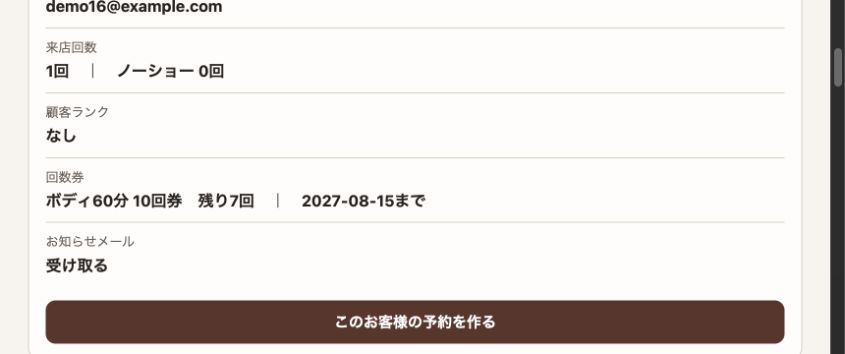
| 前回の記録 | 来店履歴や施術メモを、次の接客で見返せるか。 前回伺ったご希望を、次の接客でも大切にするためです。 |
| 回数券と会計 | 販売から利用、残り回数の確認まで操作できるか。 残数の数え間違いや、会計時の確認漏れを減らすためです。 |
| 実際の支払額 | 必要な機能を含む月額と、初回・移行・サポートの費用。 月額だけでは分からない負担を、契約前に把握するためです。 |
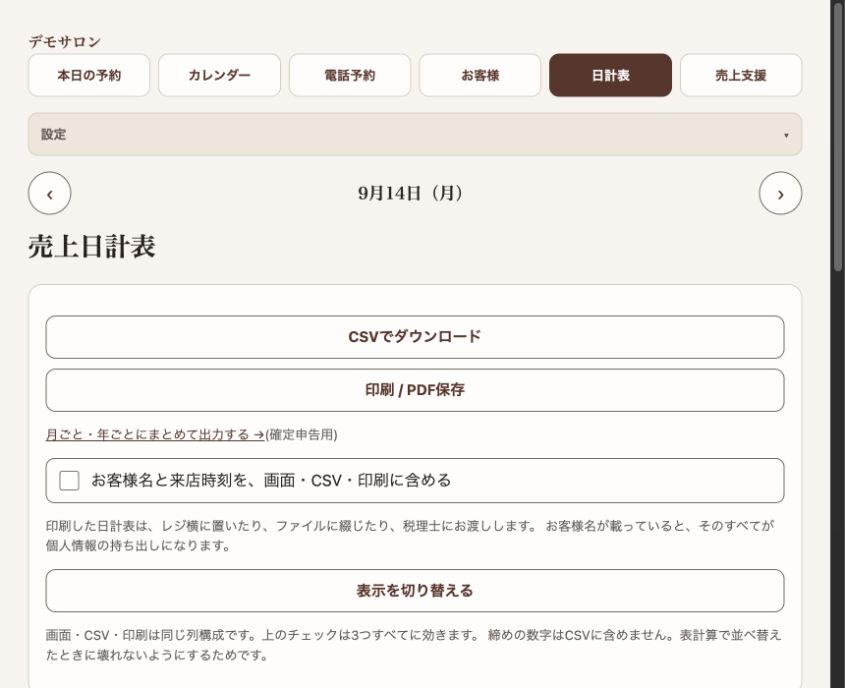
| データの持ち出し | 必要な項目を書き出せるか。解約後も取得できるか。 サービスを変えるときにも、お店の記録を引き継ぐためです。 |
| 欠かせない機能 | LINE連携やオンライン決済など、お店で必要な機能の有無。 導入後に、必要な仕事ができないと気づくのを防ぐためです。 |
目次を開く
掲載画面はサンプルデータを使っています。画像を押すと拡大できます。
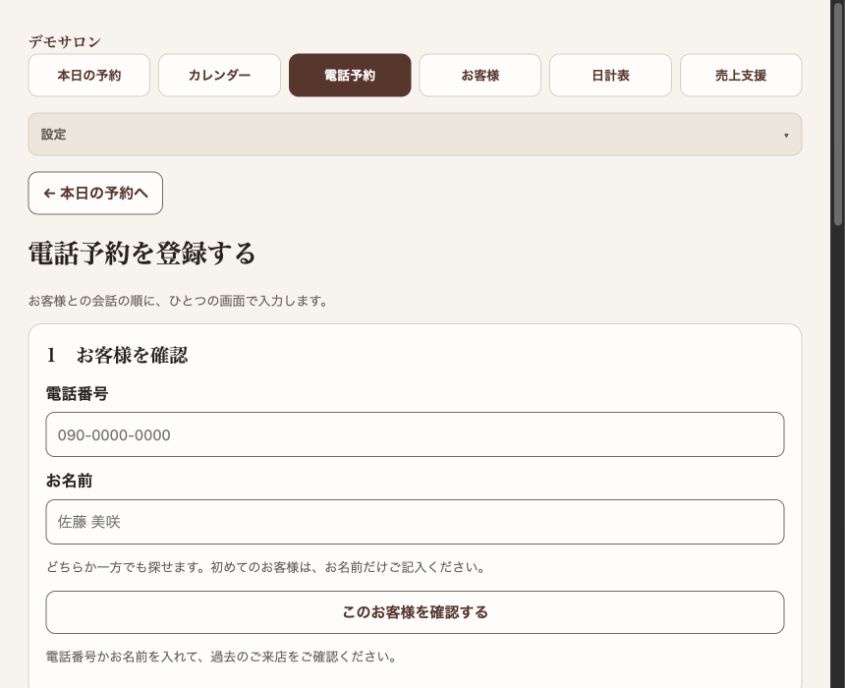
電話予約も、同じカレンダーに
電話とネットの予約をひとつのカレンダーで管理できるか、候補のシステムで試します。オーナー様が架空の予約を一件手入力し、お客様側でその時間を受け付けない状態になるかを確認してください。
日時変更とキャンセルも続けて試し、元の枠と変更先の枠がどう変わるかを見ます。電話で受けた内容を入力する担当と時点も決めておきます。
片付ける時間も、予約のうち
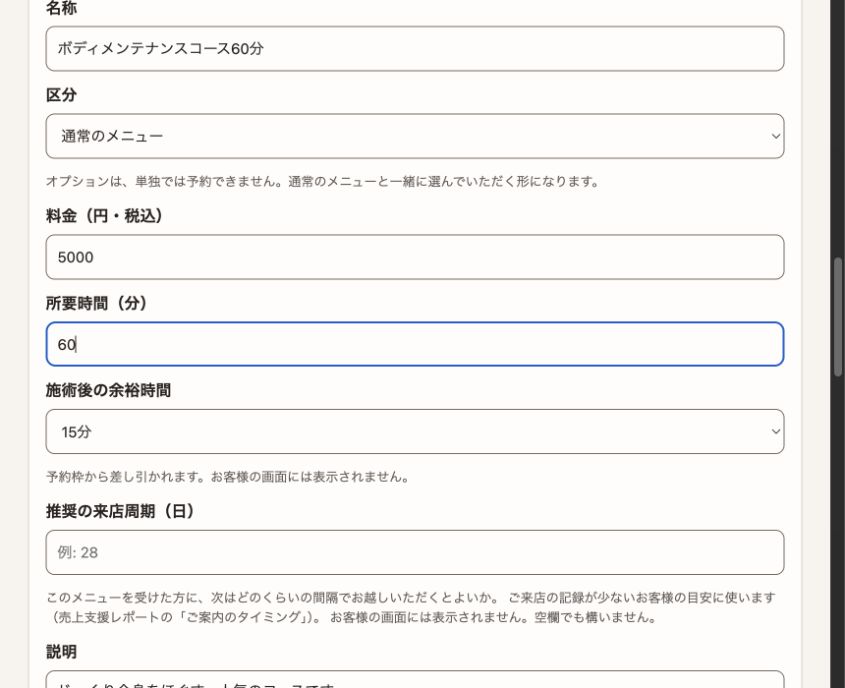
オーナー様がお店のメニューと営業時間に近い設定を作り、施術後の片付けとお迎えの準備に必要な時間を空けられるか確認します。
短いメニューと長いメニューを続けて登録し、休憩や受付しない時間も設定してみてください。実際の一日が無理なく回る枠にならない場合は、設定で調整できるかを導入前に確認します。
前回の記録を、探し直さずに見たい
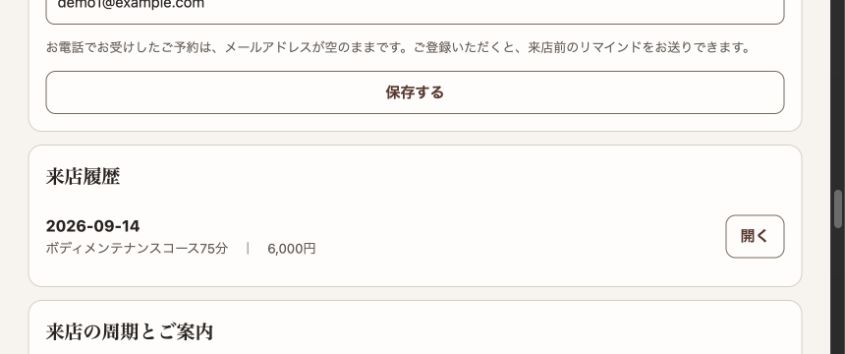
お客様の情報は登録できる。でも、予約を見るたびに名前を検索して、前回の記録を探している。それだと、毎日のひと手間は残ったままです。オーナー様ご自身が架空のお客様を使って、次の予約から過去の施術記録を開くところまで試してみてください。
残せる項目の多さより、次の接客で見たいことが残せるか。記録する内容も、そこから考えると迷いません。実在するお客様の氏名や連絡先は入れずに試してください。
回数券は、使った後まで試す
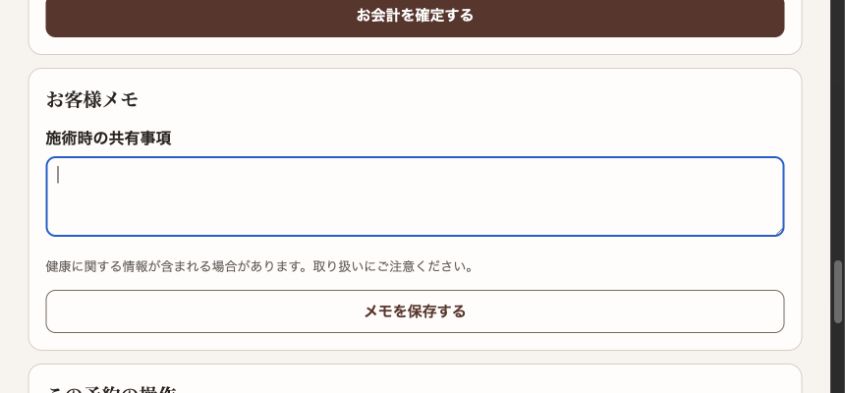
回数券を扱うお店では、オーナー様が販売、利用、残数確認までを続けて試します。利用した来店の記録と券の残数を、別々に数え直さず確かめられるかを見てください。
会計を記録する機能と、カード決済を実行する機能は別です。予約時に支払いまで済ませたい場合は、オンライン決済ができるかも必須条件に含めます。
月額だけでなく、実際に払う額を見る
いちばん安いプランが目に入りますが、使いたい機能を足したら別のプランだった、ということもあります。来店前の案内、スタッフの利用、データの書き出し。必要なものに印を付けて、そのプランの月額を見ると比べやすくなります。初回の支払い、移行やサポートの費用、解約時の扱いも忘れずに。
始める前に、データの持ち出し方も
これから使うものなのに、やめるときの話。でも、お客様の情報や予約、売上の記録は、お店にとって残しておきたいものです。何をファイルに書き出せるかは、導入前に見ておきたいところです。CSV出力があっても、欲しい項目まで入っているかは、中身を開かないと分かりません。
解約後も管理画面に入れるか、ファイルをダウンロードできるかは契約次第です。オーナー様ご自身が、管理画面を使えるうちにファイルを保存し、中身も確かめておいてください。
自分のお店に、合うものを選ぶ
LINE連携やオンライン決済、複数店舗の管理など、欠かせない機能を先に書き出します。オーナー様が候補の対応範囲と照合し、必要な仕事を手作業で補う場合は、続けられる量かも確認してください。
必須の作業ができる候補から選びます
試した結果は、できた・できない・条件付きに分けてメモします。必須の作業ができない候補は外し、条件付きのものは追加料金や手作業を確認してから比べてください。
サロン予約システムINARIZAでは
INARIZAで、予約から会計まで試せます
INARIZAでは手動予約、来店履歴とお客様メモ、回数券、会計記録を扱えます。画面を見ながら、オーナー様が選んだ必須の作業を一つずつ試してください。電話やLINEで受けた予約は担当者が入力します。
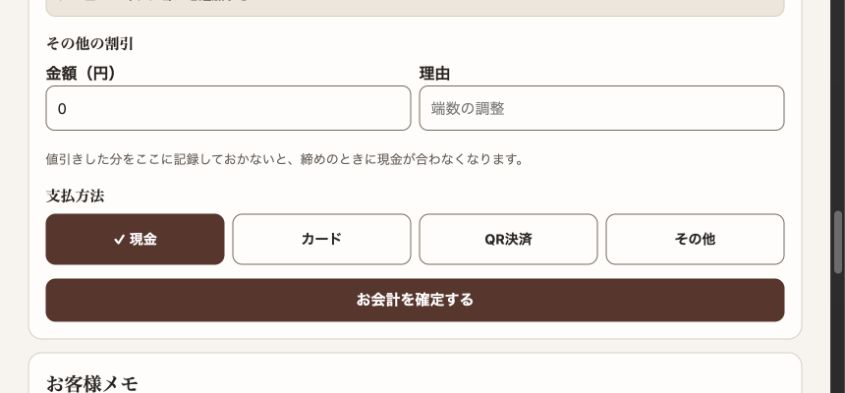
来店前リマインドとメールサポートはスタンダードに含まれます。LINE連携、オンライン決済、複数店舗の一括管理は現在ありません。会計記録は代金を受け取った方法を記録するもので、カード決済を実行する機能ではありません。