サロンの紙の予約帳、デジタル化は何から始める?最初に登録するものと手順
紙の予約帳をデジタルに移すときは、営業時間、メニュー、確定済みの今後の予約の順に登録します。オーナー様が紙と画面を照合してからネット受付を始め、過去の記録は次の接客で使うものから入力すると、直近の予約を優先して準備できます。
目次を開く
掲載画面はサンプルデータを使っています。画像を押すと拡大できます。
登録する順番の見本
次の表は、これからネット予約を始めるお店の準備例です。担当する方と、確認が済んだ日を手元のメモに添えて使えます。
| 順番 | 登録・確認するもの |
|---|---|
| 1 営業時間 | 定休日、臨時休業、受付する時間を揃えます。 |
| 2 メニュー | 所要時間と施術後に空けたい時間を設定します。 |
| 3 今後の予約 | 紙にある確定済み予約を、新しいカレンダーに登録します。 |
| 4 お客様の記録 | 近く来店される方から、接客で使う情報を入力します。 |
| 5 受付の確認 | お客様側で空き枠を見て、登録済みの時間が埋まっているか確かめます。 |
メニューの時間は、準備まで含めて確かめます
オーナー様が普段の一日を思い浮かべ、片付けや次のお客様を迎える時間が取れるかを確認します。
紙の予約帳なら空欄で調整していた時間も、ネット予約では設定が必要になります。
入力した予約は、紙と一件ずつ見比べます
入力担当者は日付、開始時刻、メニュー、お客様を照合します。紙には取り消し線や書き足しがあるため、どれが最新か迷う予約はオーナー様が確認してから登録します。
予約受付を始める前に、これから来店される方の予約が揃っているかを確かめます。入力途中の空き枠をお客様に見せると、紙では埋まっている時間に予約を受ける原因になります。
紙の記録を見返す場所も残しておきます
過去の記録は必要な範囲から移し、元の紙をどこに保管するかも決めます。受付を新しいカレンダーに揃えた後も、入力していない履歴を確認できるようにしておきましょう。
予約が揃ってからネット受付を始めます
登録が終わっていない確定済み予約があれば、その日時をネット受付に出さないよう準備を続けます。紙で変更を受けた場合は、新しい予約表にも反映してから受付を切り替えます。
サロン予約システムINARIZAでは
INARIZAでは、準備時間もメニューごとに設定できます
INARIZAではメニューの所要時間と施術後の余裕時間を分けて設定できます。オーナー様が今後の予約を手入力し、お客様側で空き枠を確認してから受付を始めます。
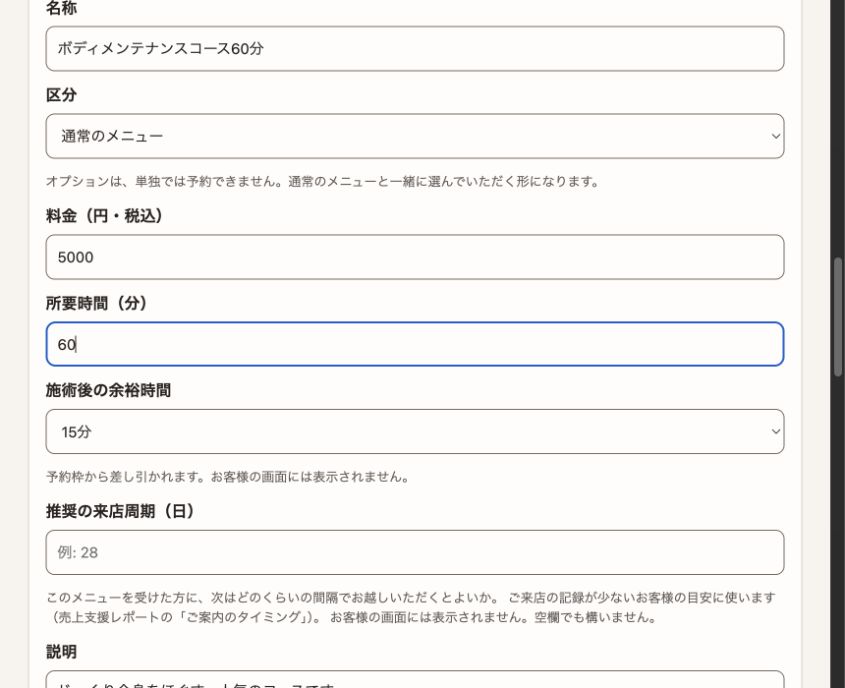
紙の台帳や手書きカルテは、オーナー様ご自身で必要な分を入力する形です。紙の記録を一括でデータへ変換するサービスではありません。